









テレプロンプターを使うと、カメラの近くに表示した原稿を見ながら話せます。ただし、自然に伝えるには原稿の準備と練習も必要です。まず短いテスト動画から始めましょう。
1. 話すための原稿を書く
動画で伝えたい中心となるメッセージを一つ決めます。短い導入、要点、結びの順にまとめ、長い文は分けましょう。話題が変わるところで段落を分け、声に出して読んで言いにくい表現を直します。動作のメモは、読む言葉と区別してください。
2. スマートフォンと構図を整える
スマートフォンを安定した台に置き、できれば目の高さに合わせます。動画の用途に応じて縦向きか横向きを選び、レンズ、明るさ、背景を確認しましょう。実際の撮影位置で音声を試し録りし、車の音、ファン、反響を確認します。
3. 読みやすく調整する
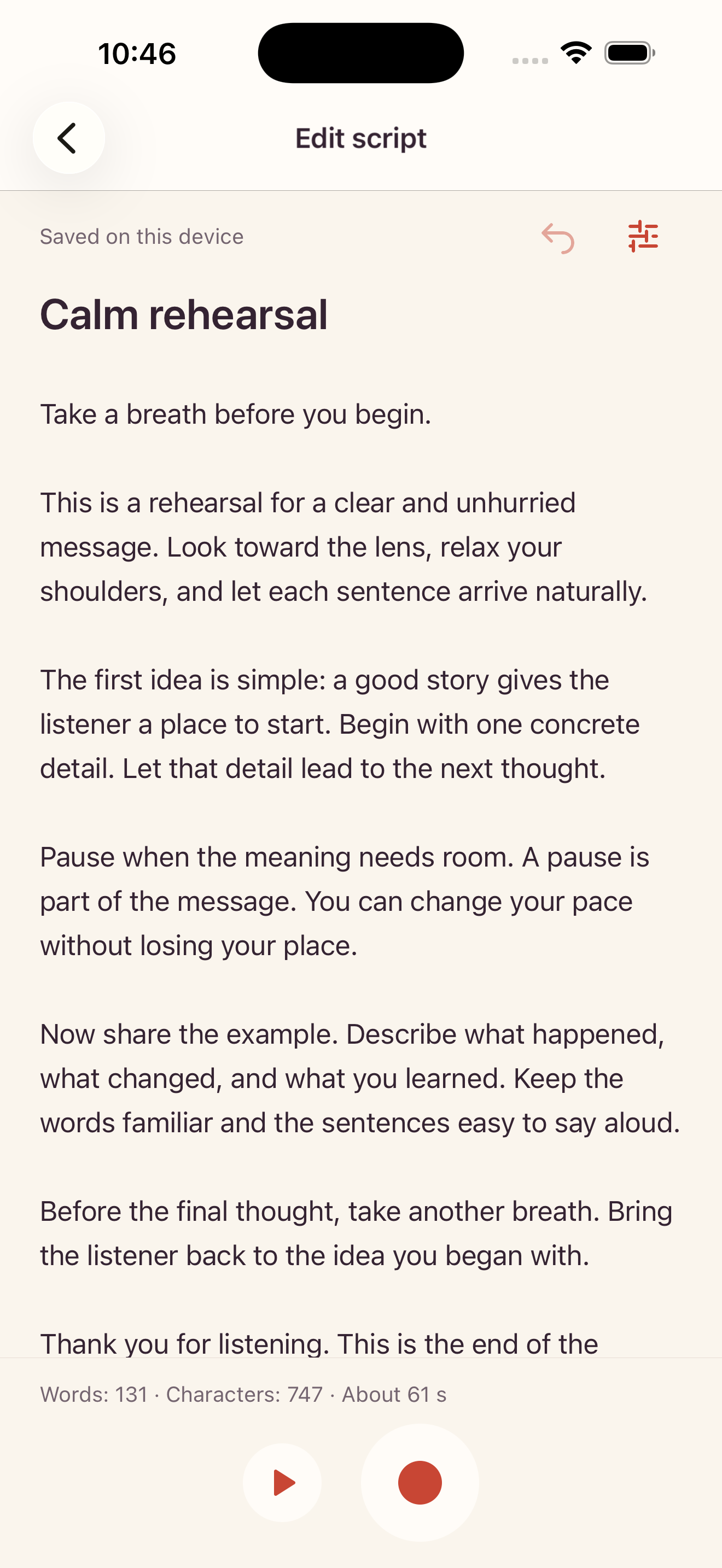
画面までの距離に合わせて文字サイズを調整します。前かがみにならずに読める大きさが目安です。見やすいコントラストと十分な行間を使いましょう。掲載画像はサンプル原稿を表示した実際のTeleprompterの画面です。撮影時と同じ姿勢で設定を試してください。
4. 余裕のある速度を選ぶ
最初はゆっくりした一定速度でスクロールさせます。一段落を声に出して読み、文字を追いかけずに話せる速度に調整しましょう。息継ぎや要点の後の間も必要です。目標時間は目安とし、急ぐ必要があれば原稿を短くします。一定速度のスクロールは音声に追従しません。
5. 本番前に練習する
導入と少し長い段落を練習します。一語ずつ目で追うよりも、自然にレンズへ視線を向けましょう。目の左右の動きが目立つ場合は、文字サイズ、行の長さ、距離を変えて試します。普段の強調や間を保ち、不自然な文は自分の言葉に直してください。
6. 短いテストを撮ってから本番へ
撮影アプリから求められたら、カメラとマイクの使用を許可します。使用するカメラを確認し、短く撮影してください。停止後は保存完了を待ち、映像、向き、音声を確認します。本番は原稿の決めた位置から始め、設定は一度に一つずつ変えましょう。
7. 共有前に保存ファイルを確認する
保存した動画を最後まで再生し、最初と最後の言葉、音量、構図、途切れを確認します。撮影を停止しただけで共有できるとは限りません。保存が終わり、ファイルを開けることを確かめましょう。Teleprompterの録画は端末内に保存され、原稿の同期では動画はバックアップされません。大切な録画は削除前にコピーを残してください。
最初は小さく試す
短い原稿、読みやすい文字、無理のない速度で、練習、試し撮り、ファイル確認を繰り返しましょう。次の原稿はウェブエディターで準備できます。アプリストアでの公開状況は、サイトのモバイルアプリ欄をご確認ください。