









텔레프롬프터를 사용하면 카메라 가까이에 대본을 띄워 두고 말할 수 있습니다. 자연스럽게 전달하려면 대본 준비와 연습도 필요합니다. 먼저 짧은 테스트 영상으로 시작하세요.
1. 말하기 편한 대본 쓰기
영상에서 전달할 핵심 메시지를 하나 정하세요. 짧은 도입, 주요 내용, 명확한 마무리로 구성합니다. 긴 문장은 나누고 새로운 생각은 별도 문단으로 작성하세요. 소리 내어 읽으며 어려운 표현을 고치고, 행동 지시는 실제로 읽을 말과 구분합니다.
2. 휴대폰과 구도 준비하기
휴대폰을 안정적인 받침대에 놓고 가능하면 눈높이에 맞추세요. 영상 용도에 따라 세로 또는 가로 방향을 선택합니다. 렌즈, 조명, 배경을 확인하고 실제 촬영 위치에서 소리도 테스트하세요. 교통 소음, 팬 소리, 울림을 들어 봅니다.
3. 읽기 쉽게 조정하기
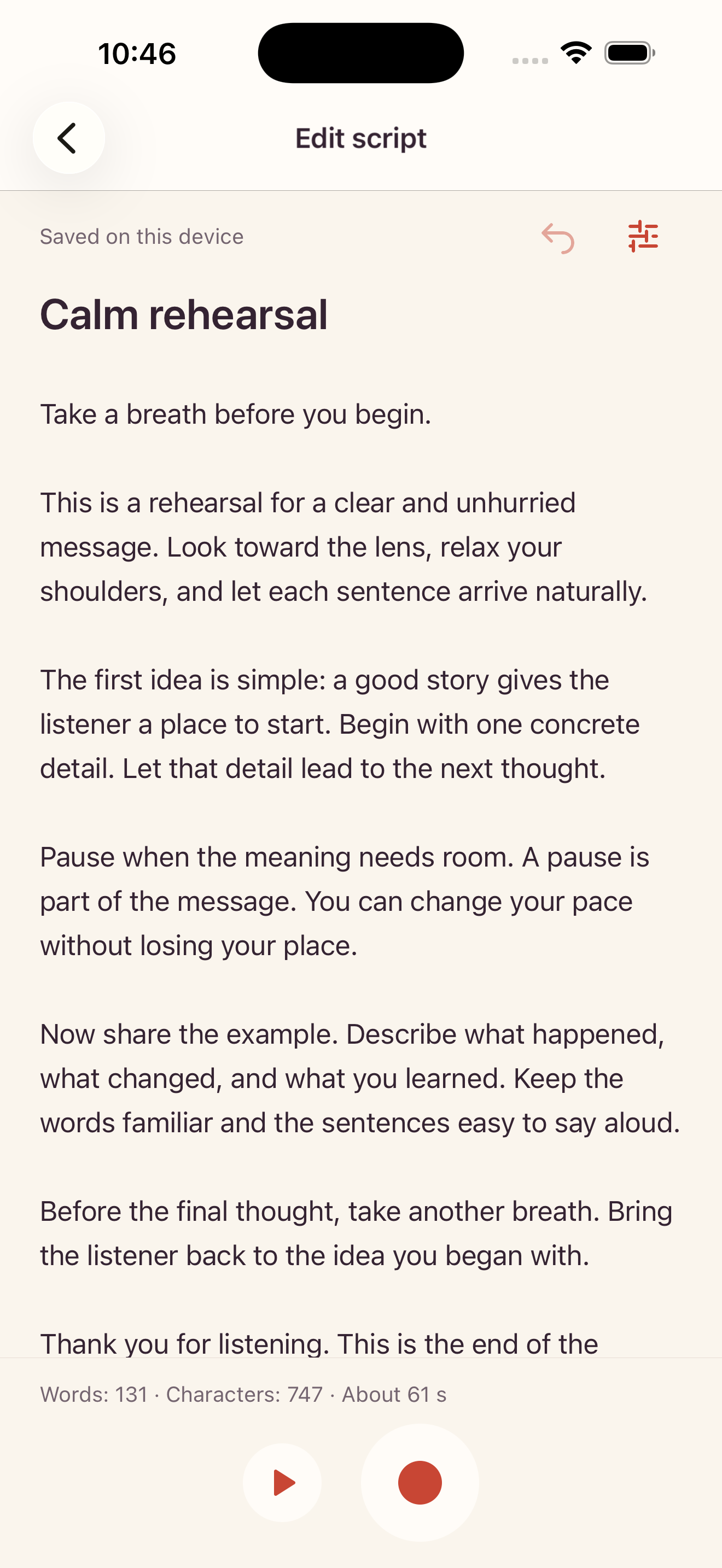
휴대폰과의 거리에 맞춰 글자 크기를 조절하세요. 몸을 앞으로 숙이지 않아도 읽을 수 있어야 합니다. 편안한 대비와 충분한 줄 간격을 사용하세요. 이미지는 예시 대본이 담긴 실제 Teleprompter 편집 화면입니다. 촬영할 자세에서 설정을 확인하세요.
4. 여유 있는 속도 선택하기
처음에는 느리고 일정한 스크롤 속도로 시작하세요. 한 문단을 소리 내어 읽으며 글자를 쫓지 않아도 되는 속도를 찾습니다. 호흡과 중요한 내용 뒤의 쉼을 고려하세요. 목표 시간은 출발점일 뿐이며 급하게 읽게 된다면 대본을 줄이세요. 고정 속도 스크롤은 목소리를 따라가지 않습니다.
5. 본 촬영 전에 연습하기
도입 부분과 긴 문단 하나를 연습하세요. 모든 단어를 눈으로 따라가기보다 자연스럽게 렌즈를 바라봅니다. 눈의 좌우 움직임이 두드러지면 글자 크기, 줄 길이, 거리를 바꿔 보세요. 평소의 강조와 쉼을 유지하고 어색한 문장은 자신의 말로 고칩니다.
6. 짧은 테스트부터 촬영하기
촬영 앱에서 요청하면 카메라와 마이크 접근을 허용하세요. 선택한 카메라를 확인합니다. 짧게 촬영하고 멈춘 뒤 저장이 끝날 때까지 기다리세요. 화면, 방향, 소리를 확인한 다음 본 촬영을 시작합니다. 대본의 정해진 위치에서 시작하고 설정은 한 번에 하나씩 바꾸세요.
7. 공유 전에 파일 확인하기
저장한 영상을 끝까지 재생하세요. 첫 문장과 마지막 문장, 음량, 구도, 끊김을 확인합니다. 촬영을 멈췄다고 바로 공유할 준비가 된 것은 아닙니다. 저장이 완료되고 파일이 정상적으로 열리는지 확인하세요. Teleprompter 녹화 파일은 기기에 남으며 대본 동기화로 영상이 백업되지는 않습니다. 중요한 파일은 삭제 전에 복사본을 보관하세요.
첫 연습은 간단하게
짧은 대본, 읽기 쉬운 글자, 편안한 속도로 연습하고 테스트 촬영 후 파일을 확인하세요. 다음 대본은 웹 편집기에서 준비할 수 있습니다. 현재 앱스토어 공개 여부는 웹사이트의 모바일 앱 항목에서 확인하세요.